Kas oled kunagi kirjutanud olulist e-kirja, pikka referaati või kiiret sõnumit ja avastanud ühtäkki, et klaviatuuril tavapäraseid täpitähti vajutades ilmuvad ekraanile hoopis kummalised sümbolid? Vajutad harjumuspäraselt klahvi, kus peaks asuma “ö” või “ä”, kuid ekraanile ilmub hoopis semikoolon, jutumärk või kantsulg. See on üks levinumaid ja frustreerivamaid tehnilisi probleeme, millega arvutikasutajad oma igapäevatöös kokku puutuvad. Eriti tihti juhtub seda just siis, kui on kõige kiirem, tähelepanu on sajaprotsendiliselt suunatud ekraanil toimuvale ja pole aega tehniliste muredega tegeleda.
Ära muretse, sinu klaviatuur ei ole katki, arvutisse pole pugenud viirust ja sa ei pea tormama IT-spetsialisti juurde. Enamasti on tegemist vaid väikese tarkvaralise arusaamatusega, kus süsteemi keeleseaded on kasutaja teadmata paigast läinud. Arvuti operatsioonisüsteemid on loodud pakkuma paindlikkust, mis tähendab, et kahe või enama keele vahel lülitumine on tehtud äärmiselt lihtsaks. See lihtsus on aga sageli kahe teraga mõõk – klahvikombinatsioonid, mis on loodud meie tööd kiirendama, võivad tekitada hoopis segadust, kui neid kogemata aktiveerida. Selles põhjalikus juhendis vaatame samm-sammult läbi, miks selline olukord tekib, kuidas probleemi sekunditega lahendada ning mida teha, et tulevikus selliseid tüütuid katkestusi vältida.
Miks täpitähed klaviatuurilt ootamatult kaovad?
Kõige sagedasem põhjus, miks täpitähed kaovad, peitub klaviatuuri paigutuse ehk sisestuskeele iseeneslikus muutumises. Kui oled arvutisse lisanud mitu keelt – näiteks eesti ja inglise –, võimaldab operatsioonisüsteem nende vahel kiiresti lülituda. Inglise keele (eriti USA standardi) klaviatuuripaigutuses puuduvad aga täpitähed täielikult. Nende asemel asuvad samadel klahvidel mitmesugused kirjavahemärgid ja sümbolid.
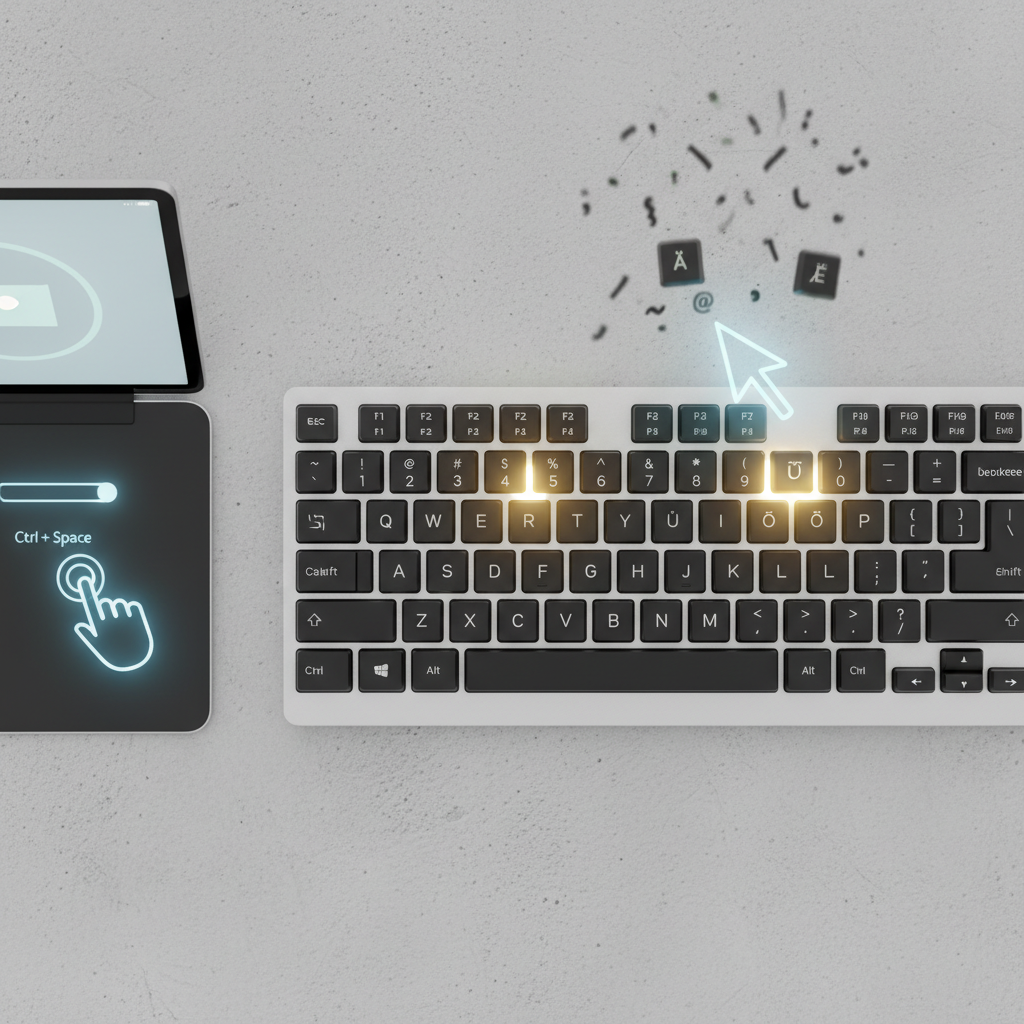
Probleem tekib tavaliselt siis, kui trükid kiiresti ja kasutad mitut klahvi korraga. Võib-olla soovisid kopeerida teksti, kasutada suurt tähte või vahetada avatud aknaid, kuid tabasid kogemata spetsiifilist kiirklahvide kombinatsiooni, mis on süsteemi poolt määratud keele vahetamiseks. Nii juhtubki, et arvuti arvab, et soovid nüüdsest kirjutada inglise keeles, ja kohandab klahvide funktsioonid vastavalt uuele keelele. Eestikeelses tekstis nii olulised “ä”, “ö”, “ü” ja “õ” asenduvad hetkega märkidega, mis rikuvad kogu teksti loetavuse.
Selle olukorra mõistmiseks on oluline teada, et klaviatuuri klahvidele joonistatud sümbolid ei ole arvutiga püsivalt seotud. Arvuti ei tea, milline klaviatuur sul laual on. Ta teab ainult seda, millise tarkvaralise reegli ehk paigutuse sa talle määranud oled. Kui reegel muutub, muutub ka klahvi vajutamise tulemus ekraanil, hoolimata sellest, mis on klahvile füüsiliselt trükitud.
Kiired nipid: kuidas taastada õiged keeleseaded
Olukorra lahendamine on õnneks väga lihtne ja ei nõua arvuti taaskäivitamist ega keerulisi IT-teadmisi. Lahendus sõltub veidi sellest, millist operatsioonisüsteemi sa kasutad. Allpool on toodud kõige kiiremad viisid probleemist vabanemiseks.
Windowsi operatsioonisüsteemi lahendused
Windowsi arvutites on keele vahetamiseks sisse ehitatud mitu erinevat kiirklahvi. Tõenäoliselt vajutasid ühte neist kogemata. Siin on sammud, kuidas eesti keel kiiresti tagasi saada:
- Windowsi klahv + Tühikuklahv: See on kõige uuem ja mugavam viis keele muutmiseks operatsioonisüsteemides Windows 10 ja Windows 11. Hoia all Windowsi logoga klahvi (tavaliselt asub alt-klahvi kõrval) ja vajuta tühikuklahvi. Ekraani paremasse serva ilmub väike menüü, mis näitab kõiki paigaldatud keeli. Vajuta tühikut seni, kuni valitud on eesti keel (EST).
- Alt + Shift: See on klassikaline klahvikombinatsioon, mis on olnud kasutusel juba vanematest Windowsi versioonidest saati. Sageli on just see kombinatsioon süüdlane, miks keel kogemata muutub, sest neid klahve kasutatakse tihti ka muudes otstarvetes. Vajuta korraga vasakpoolset Alt klahvi ja Shift klahvi. Kui sul on mitu keelt, pead võib-olla vajutama seda kombinatsiooni mitu korda, kuni jõuad tagasi eesti keele juurde.
- Ctrl + Shift: Mõnedes arvutites, eriti kui seadeid on muudetud, võib keelepaigutuse vahetajaks olla ka Ctrl ja Shift klahvide samaaegne vajutamine.
- Käsitsi muutmine tegumiribalt: Kui kiirklahvid tunduvad segased, saad keelt muuta ka hiirega. Vaata oma ekraani paremasse allanurka, kella ja kuupäeva kõrvale. Seal peaks olema väike tähekombinatsioon, näiteks “ENG” või “EST”. Klõpsa sellele lühendile ning vali avanevast nimekirjast “Eesti keel”.
Maci kasutajate võimalused
Apple’i arvutites on süsteem veidi teistsugune, kuid loogika on sama. Maci klaviatuuridel ei ole Windowsi klahvi ja otseteed on seadistatud teistmoodi.
- Fn klahv (Maakera ikoon): Uuematel Maci klaviatuuridel on vasakus allnurgas klahv, millel on väike maakera ikoon. Selle vajutamine on kõige kiirem viis sisestuskeelte vahel liikumiseks. Iga vajutus viib sind järgmise paigaldatud keele juurde.
- Control + Tühikuklahv: See on vanemate macOS versioonide standardne kiirklahv keele muutmiseks. Ekraanile ilmub väike aken, kus saad valida eesti klaviatuuri.
- Command + Tühikuklahv: Mõnes vanemas Maci süsteemis või sõltuvalt kasutaja isiklikest seadetest võib see kombinatsioon vahetada keelt, kuigi uuemates süsteemides avab see tavaliselt Spotlight otsingu.
- Menüüriba kaudu: Samamoodi nagu Windowsis, on ka Macil ekraani ülaosas asuvas menüüribas keelevaliku ikoon (tavaliselt lipu kujuline või tähekombinatsiooniga). Klõpsa sellele ja vali nimekirjast eesti keel.
Püsiv lahendus: kuidas vältida keele iseeneslikku muutumist
Kui sa kirjutad enamiku ajast ainult eesti keeles või eelistad vajadusel keelt muuta hiirega, on kõige mõistlikum lahendus häirivad kiirklahvid üldse välja lülitada. Nii kaob oht, et kiires tööhoos täpitähed jälle ära kaovad.
Windowsis kiirklahvide eemaldamiseks järgi neid samme:
- Ava arvuti seaded (Settings), vajutades Start-menüüle ja valides hammasratta ikooni, või kasuta kiirklahvi Windows + I.
- Vali seadete menüüst “Aeg ja keel” (Time & Language).
- Vasakpoolsest menüüst vali “Keel” (Language) või uuemates süsteemides “Sisestus” (Typing).
- Otsi üles valik “Täpsemad klaviatuuriseaded” (Advanced keyboard settings) ja klõpsa sellel.
- Klõpsa lingile “Keelekiirklahvid” (Input language hot keys). Avaneb väike traditsiooniline Windowsi aken.
- Vali nimekirjast “Klaviatuuripaigutuse vahetamine” (Between input languages) ja klõpsa nupule “Muuda klahvijada” (Change Key Sequence).
- Määra nii sisestuskeele kui ka klaviatuuripaigutuse vahetamise seadeks “Määramata” (Not Assigned). Kinnita muudatused vajutades “OK”.
Pärast nende sammude läbimist ei muuda Alt+Shift või muud taolised kombinatsioonid enam sinu klaviatuuri keelt ning täpitähed püsivad kindlalt omal kohal.
Alternatiivsed meetodid täpitähtede sisestamiseks
Mida aga teha siis, kui oled näiteks välismaal, kasutad võõrast arvutit, millel eesti keele paigutust üldse polegi, ja sul pole õigusi süsteemi seadeid muuta? Või kui klaviatuur on füüsiliselt kahjustada saanud? Ka sellisteks puhkudeks on olemas kavalad lahendused.
ASCII ja ALT koodide kasutamine
Igal tähel ja sümbolil on arvutimaailmas oma unikaalne numbriline kood. Kui sul on täismõõdus klaviatuur, millel on paremal pool eraldi numbriklahvistik (Numpad), saad täpitähti sisestada spetsiaalsete ALT-koodide abil. Selleks tuleb all hoida ALT klahvi ja trükkida numbriklahvistikul vastav kood. Kui kood on sisestatud, lase ALT klahv lahti ja täht ilmubki ekraanile.
- ä – Hoia all ALT ja trüki 0228
- ö – Hoia all ALT ja trüki 0246
- ü – Hoia all ALT ja trüki 0252
- õ – Hoia all ALT ja trüki 0245
- Ä – Hoia all ALT ja trüki 0196
- Ö – Hoia all ALT ja trüki 0214
- Ü – Hoia all ALT ja trüki 0220
- Õ – Hoia all ALT ja trüki 0213
Pea meeles, et see meetod töötab ainult klaviatuuri parempoolsel numbripaneelil asuvate numbritega, mitte aga klaviatuuri ülaosas asuva numbrite reaga.
Ekraaniklaviatuur ja kopeerimine
Kui ALT-koodide meeldejätmine tundub liiga keeruline või sinu sülearvutil puudub eraldi numbriklahvistik, on abiks virtuaalne ekraaniklaviatuur (On-Screen Keyboard). Selle saad avada, otsides Windowsi stardimenüüst märksõna “On-Screen Keyboard”. See kuvab sinu monitorile klaviatuuri pildi, kus saad hiirega vajutada vajalikele tähtedele.
Kõige lihtsam, kuid veidi aeganõudvam meetod on aga sümbolite kopeerimine. Võid avada mistahes eestikeelse veebilehe (näiteks uudisteportaali), otsida sealt vajaliku täpitähe, märgistada selle, kopeerida (Ctrl+C) ja kleepida oma teksti sisse (Ctrl+V). Paljudel välismaal töötavatel inimestel on isegi arvuti töölaual väike tekstifail, kus kõik Eesti tähestiku eritähed on reas, et neid oleks mugav vajadusel kopeerida.
Korduma kippuvad küsimused
Miks mu arvuti kirjutab “Y” asemel “Z” ja vastupidi?
See on selge märk sellest, et sinu klaviatuuripaigutus on muutunud QWERTY-süsteemist QWERTZ-süsteemiks. Saksakeelses klaviatuuripaigutuses on Y ja Z tähed omavahel vahetatud. Samuti kaovad sellise seadega Eesti täpitähed või asuvad täiesti teistes kohtades. Lahendus on minna tagasi Eesti (või USA) paigutusele, kasutades eelpool mainitud Windows + Tühikuklahv otseteed.
Kas ma saan klaviatuuri keelt muuta ka ilma kiirklahvideta?
Jah, absoluutselt. Sa ei pea kunagi klahvikombinatsioone kasutama, kui sa seda ei soovi. Liiguta hiirekursor ekraani all paremasse nurka kella juurde, klõpsa seal oleval keelelühendil (näiteks ENG) ja vali rippmenüüst eesti keel. Maci puhul asub see menüü ekraani ülaosas paremal.
Mida teha, kui tegumiribal ei ole keelevaliku ikooni?
Kui keelevaliku ikoon on kadunud, tähendab see tavaliselt, et sinu arvutisse on lisatud ainult üks keel. Kui süsteemis on ainult eesti keel, siis ikooni ei kuvata, sest keelt pole millegi vastu vahetada. Kui aga vajad mitut keelt, pead minema Windowsi seadetesse, valima “Aeg ja keel”, sealt “Keel” ning lisama nimekirja soovitud lisakeele. Pärast seda ilmub ikoon taas tegumiribale.
Kas see probleem esineb ka nutitelefonides ja tahvelarvutites?
Nutiseadmetes puutume sarnase murega kokku, kuid sealne loogika on erinev. Telefonide virtuaalsetel klaviatuuridel vahetatakse keelt tavaliselt tühikuklahvi vasakule või paremale libistades või hoides all väikest gloobuse ikooni. Kui avastad, et telefoni klaviatuurilt on täpitähed kadunud, on tõenäoline, et oled trükkimise ajal tühikuklahvi kogemata külgsuunas libistanud, mis aktiveeris inglise või mõne muu keele.
Ergonoomika ja õige riistvara valik igapäevaseks trükkimiseks
Kui probleem tarkvaraliste seadetega on lahendatud, tasub mõelda ka sellele, millist riistvara sa igapäevaselt tekstide sisestamiseks kasutad. Neile, kes trükivad palju eestikeelseid tekste – olgu selleks kirjanikud, tõlkijad, tudengid või kontoritöötajad –, on füüsilise klaviatuuri valik ülimalt oluline. Õige töövahend mitte ainult ei hoia ära vigu, vaid vähendab ka käte väsimust ning tõstab märgatavalt töökiirust.
Eestis ja teistes Põhjamaades on standardiks kujunenud niinimetatud “Nordic” klaviatuuripaigutus. Sellistel klaviatuuridel on “Ä”, “Ö”, “Ü” ja “Õ” ning skandinaaviapärased “Å” ja “Æ” juba füüsiliselt klahvidele trükitud. Erinevalt Ameerika (ANSI) paigutusest, kus Enter-klahv on horisontaalne ja ristkülikukujuline, tunneb Euroopa (ISO) paigutuse, kuhu kuulub ka Nordic, ära suure, tagurpidi L-tähe kujulise Enter-klahvi järgi. Veel üks eristav detail on vasaku Shift-klahvi lühidus, mille kõrvale on lisatud eraldi klahv märkidele nagu noolekesed ja püstkriips.
Lisaks paigutusele mängib rolli ka klaviatuuri tüüp. Membraanklaviatuurid, mis on tavaliselt soodsamad ja kaasas sülearvutitega, pakuvad pehmet vajutust, kuid lülitite puudumise tõttu võib trükkimise täpsus kannatada. Klahvivajutus ei pruugi alati registreeruda, mis põhjustab just kiirkirjutajatel trükivigu. Mehaanilised klaviatuurid, millel on iga klahvi all eraldi füüsiline lüliti, pakuvad aga märksa konkreetsemat tagasisidet. Taktilised lülitid annavad sõrmele selge signaali, millal vajutus registreeriti, aidates kaasa rütmilisemale ja täpsemale trükkimisele.
Kui soetad uue klaviatuuri, veendu alati, et tootekirjelduses oleks märgitud “Nordic layout” või “SWE/FIN/EST”. Rahvusvahelistest e-poodidest tellides on suur oht saada USA või UK paigutusega seade. Kuigi arvuti tarkvarast saab alati määrata klaviatuuri eesti keelele (mistõttu näiteks semikooloni klahvi vajutamine ekraanile ikkagi “ö” tekitab), võib füüsiliste märgistuste puudumine tekitada visuaalset segadust ja aeglustada tööd, eriti olukordades, kus on vaja leida harvemini kasutatavaid erisümboleid. Investeering korralikku kohalikule turule mõeldud klaviatuuri tagab mugavuse, säästab närve ning kindlustab, et kõik täpitähed ja muud olulised märgid on alati täpselt seal, kus nad olema peavad.