Tänapäeva digitaalses maailmas on ekraanitõmmiste tegemine muutunud sama loomulikuks ja vajalikuks oskuseks nagu failide kopeerimine või e-kirjade saatmine. Olgu eesmärgiks vigade dokumenteerimine tehnilises toetuses, huvitava sisu jagamine sotsiaalmeedias või õppematerjalide koostamine, on kiire ja mugav viis ekraani jäädvustamiseks hädavajalik. Paljud kasutajad piirduvad siiski vaid kõige algelisemate meetoditega, teadmata, et kaasaegsed operatsioonisüsteemid pakuvad palju võimekamaid ja ajasäästlikumaid lahendusi. Käesolev juhend võtab põhjalikult ette kõik populaarsed platvormid ning näitab, kuidas teha ekraanitõmmiseid professionaalsel tasemel.
Ekraanitõmmiste tegemine Windowsi arvutites
Windows on maailma kõige levinum operatsioonisüsteem ja Microsoft on aastate jooksul tööriistu märkimisväärselt täiustanud. Tänapäeval on olemas mitu erinevat viisi, kuidas ekraani jäädvustada, alustades lihtsatest klahvikombinatsioonidest kuni spetsiaalsete rakendusteni välja.
Snipping Tool ehk Lõikeriist
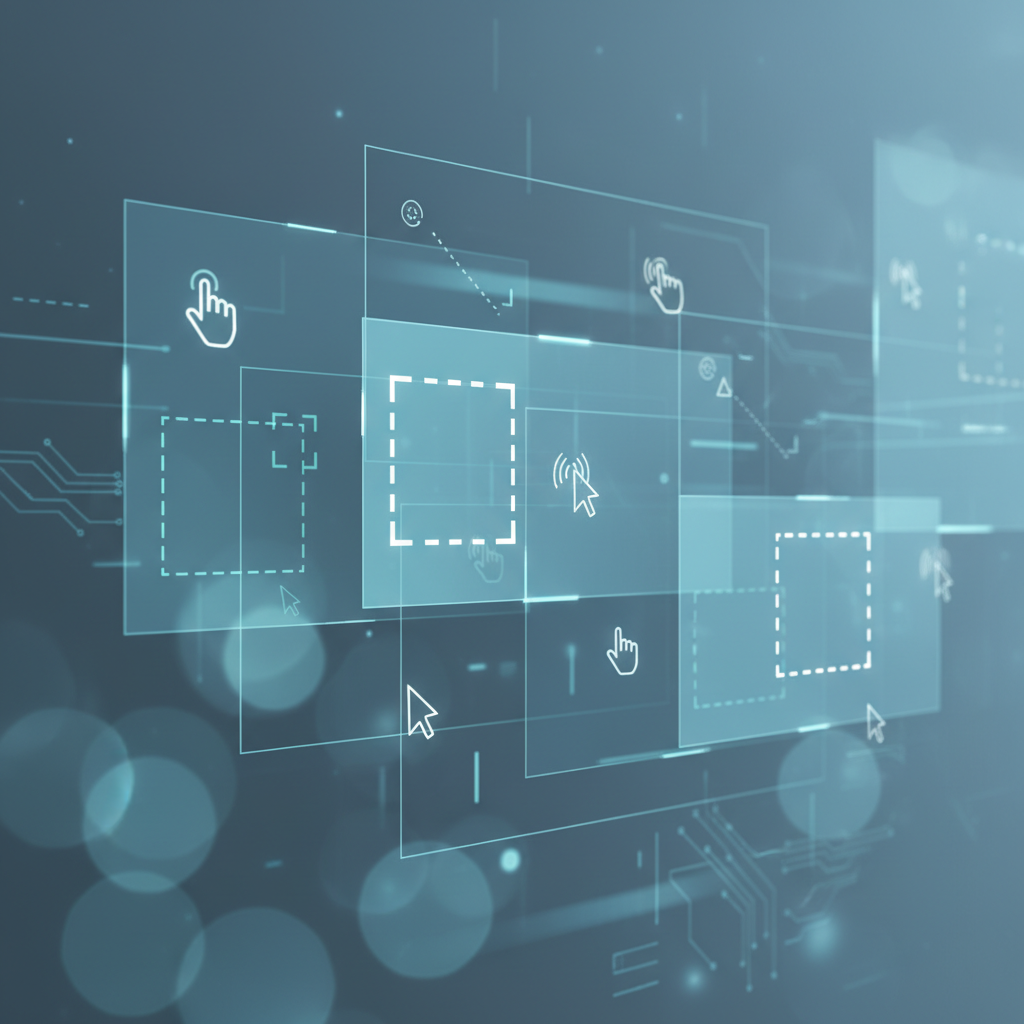
Windows 10 ja 11 versioonides on Snipping Tool ehk eesti keeli Lõikeriist kõige mugavam ja funktsionaalsem lahendus. Selle abil saab teha nii täisekraani tõmmiseid, aknaid kui ka vabas vormis väljalõikeid. Tööriista käivitamiseks kõige kiiremini vajutage klahvikombinatsiooni Windows + Shift + S. Ekraan muutub hetkeks tumedamaks ja ülaserva ilmub menüü, kust saate valida soovitud režiimi:
- Ristkülikukujuline lõige – võimaldab hiirega valida täpse ala, mida soovite jäädvustada.
- Vaba kuju – sobib juhul, kui soovite välja lõigata ebakorrapärase kujuga ala.
- Akna lõige – jäädvustab konkreetse avatud akna, jättes muu tausta välja.
- Täisekraani lõige – jäädvustab kogu monitori sisu.
Pärast valiku tegemist salvestatakse pilt lõikepuhvrisse ja ilmub ekraani nurka märguanne. Sellel klikkides avaneb toimetamisaken, kus saate pildile lisada märkmeid, joonistusi või esiletoomist vajavaid elemente enne faili salvestamist.
Klassikaline Print Screen klahv
Vanemates Windowsi versioonides ja ka tänapäeval kasutatakse endiselt klahvi PrtSc. Kui vajutate seda klahvi, kopeeritakse kogu ekraanipilt lõikepuhvrisse, kust saate selle kleepida (Ctrl + V) otse tekstiredaktorisse nagu Word või pilditöötlusprogrammi nagu Paint. Kui soovite jäädvustada ainult aktiivse akna, kasutage kombinatsiooni Alt + PrtSc. See on eriti kasulik, kui soovite privaatsuse huvides peita taustal olevad muud avatud aknad.
Ekraanitõmmised macOS keskkonnas
Apple on loonud macOS-i ekraanitõmmiste süsteemi, mis on äärmiselt intuitiivne ja ei vaja eraldi rakenduste installeerimist. Kõik toimib klahvikombinatsioonide kaudu, mis on muutunud aastakümnetega standardiks.
Põhilised kombinatsioonid Macis
- Command + Shift + 3: Teeb tõmmise kogu ekraanist ja salvestab selle automaatselt töölauale.
- Command + Shift + 4: Muudab hiirekursori sihikuks, millega saate valida täpse ala, mida jäädvustada.
- Command + Shift + 5: Avab ekraanitõmmiste tööriistariba, mis pakub täpsemat kontrolli, sealhulgas võimalust ekraani videona salvestada.
Macis on eriline mugavus see, et kui hoiate all Control klahvi koos eespool mainitud kombinatsioonidega, salvestatakse pilt otse lõikepuhvrisse, mitte failina töölauale. See on ideaalne, kui soovite pildi kiiresti vestlusaknasse või e-kirja kleepida, ilma et peaksite pärast tülikate failide kustutamisega tegelema.
Ekraanitõmmiste tegemine nutitelefonides
Nutitelefonid on muutnud ekraanitõmmiste tegemise veelgi lihtsamaks, kuna need on pidevalt käeulatuses. Siiski võib meetod erineda sõltuvalt tootjast ja mudelist.
iPhone ja iPad
Face ID-ga iPhone mudelitel (nuputa esiküljega) tehke ekraanitõmmis vajutades korraga külgnuppu ja helitugevuse suurendamise nuppu. Vanematel mudelitel, millel on kodunupp, vajutage korraga kodunuppu ja toitenuppu. Ekraan välgatab, tehes klõpsatust meenutava heli, ja vasakusse alanurka ilmub pisipilt, mida saate kohe redigeerida või jagada.
Android-seadmed
Androidis on üldjuhul standardiks toitenupu ja helitugevuse vähendamise nupu samaaegne vajutamine. Mõned tootjad, nagu Samsung või Xiaomi, pakuvad ka žeste, näiteks peopesaga üle ekraani libistamist. Kui teie seade seda toetab, leiate vastava seadistuse telefoni üldistest liikumis- või ekraaniseadete menüüst.
Kasulikud lisatööriistad professionaalidele
Kui vajate ekraanitõmmistest rohkemat – näiteks noolte lisamist, teksti esiletõstmist, tundliku info varjamist või automaatset pilve üleslaadimist – tasub kaaluda kolmandate osapoolte tarkvara.
Üks populaarsemaid tööriistu on ShareX (Windowsile). See on tasuta ja avatud lähtekoodiga programm, mis pakub uskumatult palju võimalusi. Saate automaatselt lisada pildile vesimärke, varisid, muuta suurust ja jagada seda otse imgur.com või muudesse sarnastesse teenustesse. Teine suurepärane valik on CleanShot X (macOS), mis on tuntud oma esteetilise välimuse ja võimaluse poolest luua kauneid ekraanitõmmiseid taustade ja varjudega.
Lisaks tarkvarale tasub meeles pidada ka brauserite laiendusi. Näiteks Awesome Screenshot võimaldab teha täispikaid veebilehe tõmmiseid (full-page screenshot), mis on eriti vajalikud disaineritele ja arendajatele, kes soovivad vaadata pikki lehti tervikuna, mitte ainult nähtavat osa.
Levinud vead ja kuidas neid vältida
Paljud kasutajad teevad vigu, mis muudavad ekraanitõmmised ebaselgeks või ebaprofessionaalseks. Kõige levinum probleem on liigne müra pildil – kui jäädvustate terve ekraani, kuid fookus on ainult ühel väikesel nupul, peaksite kasutama akna või ala lõikamise funktsiooni. See muudab pildi palju loetavamaks ja professionaalsemaks.
Teine viga on privaatsus. Enne ekraanitõmmise jagamist veenduge, et sellel ei ole isiklikke andmeid, nagu e-posti aadressid, salasõnade väljad või konfidentsiaalsed failinimed. Kasutage pildiredaktoreid (nagu Snipping Toolis sisalduv pliiats või marker), et tundlik info kinni katta enne faili saatmist.
Korduma kippuvad küsimused
Kuidas teha täispikka ekraanitõmmist veebilehest, mis ei mahu ühe korraga ekraanile?
Operatsioonisüsteemide sisseehitatud tööriistad seda alati ei võimalda. Soovitatav on kasutada brauseri laiendusi, nagu “GoFullPage” või “Awesome Screenshot”, mis kerivad lehte ja panevad pildid automaatselt üheks tervikuks kokku.
Kuhu ekraanitõmmised arvutis tavaliselt salvestatakse?
Windowsis salvestatakse need enamasti kausta “Pictures” -> “Screenshots”. Macis on vaikimisi asukohaks töölaua (Desktop) kaust, kuid seda saab muuta ekraanitõmmiste tööriista menüüst.
Kas ekraanitõmmise kvaliteeti saab muuta?
Jah, eriti kui kasutate kolmandate osapoolte tarkvara nagu ShareX või CleanShot. Need võimaldavad valida failiformaati (PNG on parima kvaliteediga, JPEG on väiksema mahuga) ja määrata eraldusvõimet. PNG formaat on soovitatav tekstiga piltide puhul, kuna see ei tekita teksti ümber häguseid artefakte.
Kas on võimalik teha ekraanitõmmist nii, et hiirekursor jääks pildile?
Tavaliste operatsioonisüsteemide tööriistad kursorit tavaliselt ei salvesta. Kui vajate kursori kuvamist õpetusmaterjalide jaoks, peate kasutama spetsiaalset tarkvara, mis võimaldab lisada kursorit kui eraldiseisvat kihti.
Miks minu tehtud ekraanitõmmis on uduse kvaliteediga?
Tavaliselt on see tingitud sellest, et pilt on salvestatud liiga madala kvaliteediga JPEG-formaadis või on pilti hiljem suurendatud. Kasutage alati PNG-formaati ja vältige pildi venitamist, kui soovite, et tekst oleks terav ja loetav.
Ekraanitõmmiste haldamine ja arhiveerimine
Kui teete palju ekraanitõmmiseid, muutuvad töölauad ja kaustad kiiresti segaseks. Soovitatav on luua spetsiaalne kaust “Ekraanitõmmised” ning sorteerida need kuupäeva või projekti järgi. Tänapäeva nutikad pilveteenused nagu Google Drive, OneDrive või Dropbox võimaldavad automaatset sünkroonimist, mis tähendab, et iga tehtud tõmmis on koheselt kättesaadav ka teistest seadmetest.
Samuti tasub tähelepanu pöörata failide nimetamisele. Kui teete tõmmiseid dokumentatsiooni jaoks, nimetage need koheselt kirjeldavalt, näiteks “kasutusjuhend_samm1.png”. See säästab tulevikus tunde aega, kui peate konkreetset infokildu otsima. Kui haldate väga suurt hulka pilte, kaaluge pildihaldustarkvara kasutamist, mis toetab sildistamist (tagging), et faile oleks lihtsam filtreerida.
Ekraanitõmmiste kasutamine on oskus, mis areneb koos teie vajadustega. Alguses piisab lihtsast kopeerimisest, kuid mida rohkem tehnilisi toiminguid teete, seda enam hindate spetsiaalseid tööriistu ja kiireid klahvikombinatsioone. See juhend annab teile kindla vundamendi, et muuta igapäevane arvutitöö mugavamaks, kiiremaks ja organiseeritumaks. Ärge kartke katsetada erinevate meetoditega, kuni leiate selle, mis sobib teie töövooga kõige paremini.